Подключение к KeyKeeper через роутер
При заводских настройках KeyKeeper работает как собственная Wi-Fi точка — вы подключаетесь к нему напрямую. Но вы можете «подружить» KeyKeeper с вашим домашним роутером. Тогда устройство станет доступно для любого компьютера или смартфона, подключенного к этой же Wi-Fi сети.
1. Подключитесь к KeyKeeper напрямую
Сначала подключитесь к KeyKeeper обычным способом — как к точке доступа, через ПК или смартфон. Откройте веб-интерфейс и введите PIN-код.
💡 Важно: На этом этапе KeyKeeper работает в стандартном режиме (зеленый мигающий светодиод).
2. Настройка подключения к роутеру
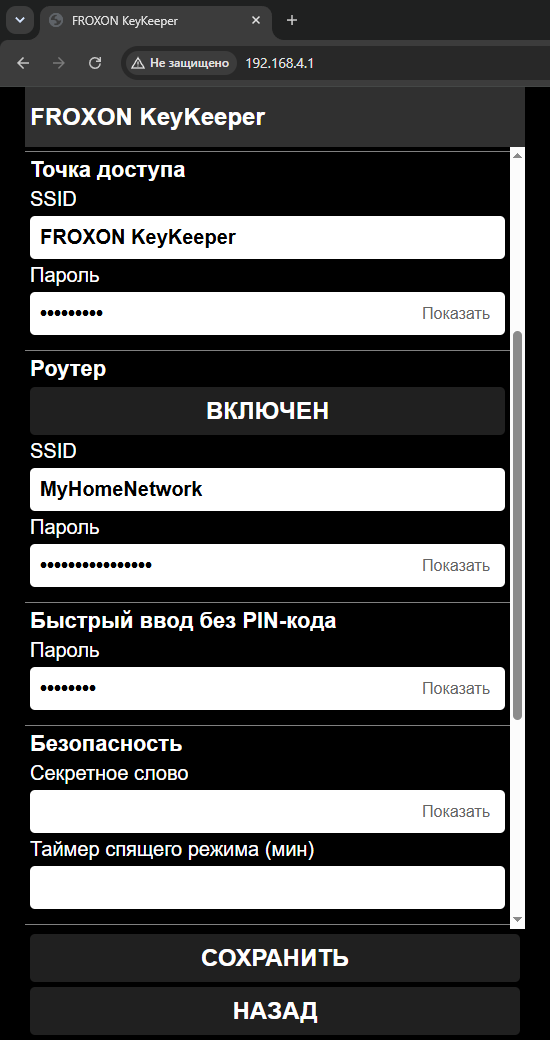
- На главной странице веб-интерфейса нажмите кнопку «Настройки».
- В открывшемся окне найдите раздел «Роутер».
- Нажмите кнопку «Выключен», чтобы она изменилась на «Включен».
- В поля, расположенные ниже переключателя, введите данные вашего домашнего роутера (той Wi-Fi сети, к которой вы обычно подключаете телефон или ноутбук):
- SSID — точное название вашей Wi-Fi сети.
- Пароль — ключ безопасности (WPA2).
⚠️ Проверьте написание: SSID и пароль должны быть введены без ошибок, с учётом заглавных букв и специальных символов. Если допустите ошибку, KeyKeeper не сможет подключиться к вашему роутеру.
Нажмите кнопку «Сохранить».
3. Перезапустите KeyKeeper
- Отключите KeyKeeper от USB-порта.
- Подождите 2–3 секунды и снова подключите устройство к питанию.
После включения светодиод на KeyKeeper:
- Горит белым — устройство запускается.
- Быстро мигает зелёным — подняло свою Wi-Fi точку и пытается подключиться к роутеру.
- Быстро мигает синим — подключение к роутеру успешно! KeyKeeper находится в вашей локальной сети.
⚠️ Если синего мигания нет: светодиод продолжает мигать зелёным — проверьте, правильно ли вы написали SSID и пароль от вашего роутера, а также убедитесь, что роутер работает и сигнал Wi-Fi доступен в месте размещения KeyKeeper. Повторите шаги 2–3.
4. Вход в веб-интерфейс через роутер
Теперь KeyKeeper доступен для ввода PIN-кода с ЛЮБОГО устройства, подключённого к вашему роутеру (по Wi-Fi или кабелю).
- Подключите KeyKeeper к смартфону, ПК или планшету с помощью USB
- Откройте браузер.
- Создайте новую вкладку.
- Установите курсор в адресную строку.
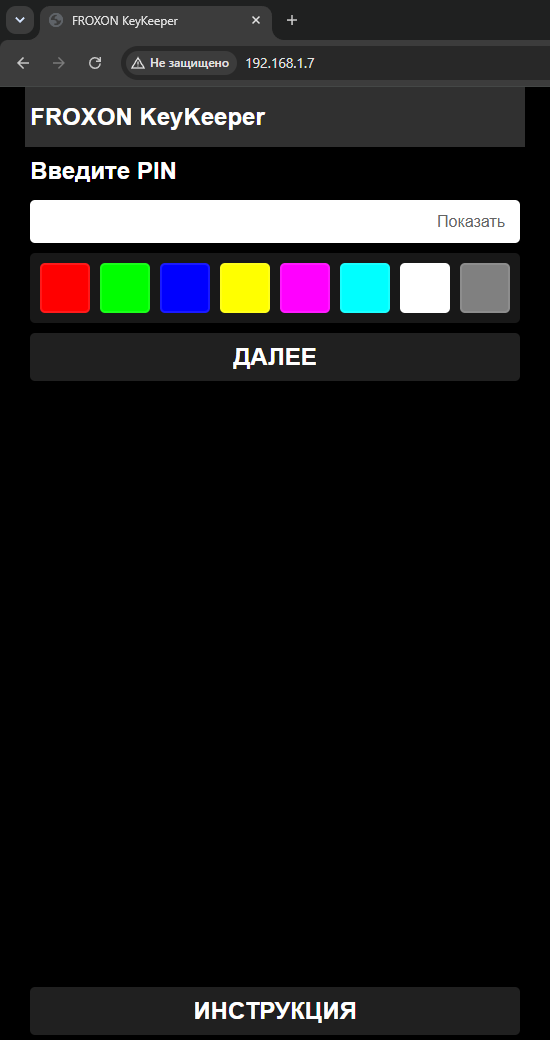
- Нажмите кнопку джойстика на KeyKeeper — адрес страницы введётся автоматически и будет отличаться от 192.168.4.1
Должна открыться страница с предложением ввести PIN-код. Всё работает так же, как и при прямом подключении.
Как вернуть прямой режим (точку доступа)
Даже при подключении к роутеру, KeyKeeper не отключает собственную Wi-Fi сеть. Чтобы отключить KeyKeeper от домашней сети, выполните следующие шаги:
- Подключитесь к KeyKeeper любым способом (например, по Wi-Fi, если он ещё виден, или через роутер).
- Зайдите в Настройки → раздел «Роутер».
- Переключите кнопку обратно в положение «Выключен».
- Нажмите «Сохранить» и перезагрузите устройство.
После перезагрузки KeyKeeper не будет подключаться к роутеру, но продолжит раздавать Wi-Fi с именем «FROXON KeyKeeper», при этом синее мигание сменится зелёным.
Частые вопросы
❓ KeyKeeper подключился к роутеру, но я не могу зайти на 192.168.4.1
Ваш роутер выдал KeyKeeper другой IP-адрес (например, 192.168.1.10). В этом случае выполните одно из нижеперечисленных действий:
- Воспользуйтесь кнопкой джойстика — KeyKeeper всегда подставляет актуальный адрес, даже если он изменился.
- Посмотрите в настройках роутера список подключённых устройств, найдите «FROXON KeyKeeper» и посмотрите его IP.
❓ Несколько человек могут одновременно использовать KeyKeeper?
Да. Веб-интерфейс KeyKeeper не запрещает одновременную работу нескольких пользователей в одной локальной сети, но делать это не рекомендуется.
❓ Можно ли подключить KeyKeeper к роутеру без пароля (открытая сеть)?
Рекомендуется использовать защищённую сеть WPA2. Если ваша сеть открытая, поле пароля оставьте пустым, но имейте в виду — это существенно снижает безопасность.
E-mail: info@froxon.ru