Ввод логинов и паролей через веб-интерфейс
KeyKeeper может автоматически вводить сохранённые логины и пароли в формы на сайтах и в приложениях. При подключении по USB устройство определяется компьютером или смартфоном как клавиатура.
Важно: ввод данных происходит именно на том устройстве, к которому KeyKeeper подключён по USB. При этом веб-интерфейс для управления можно открыть на другом устройстве.
1. Карточка ключа
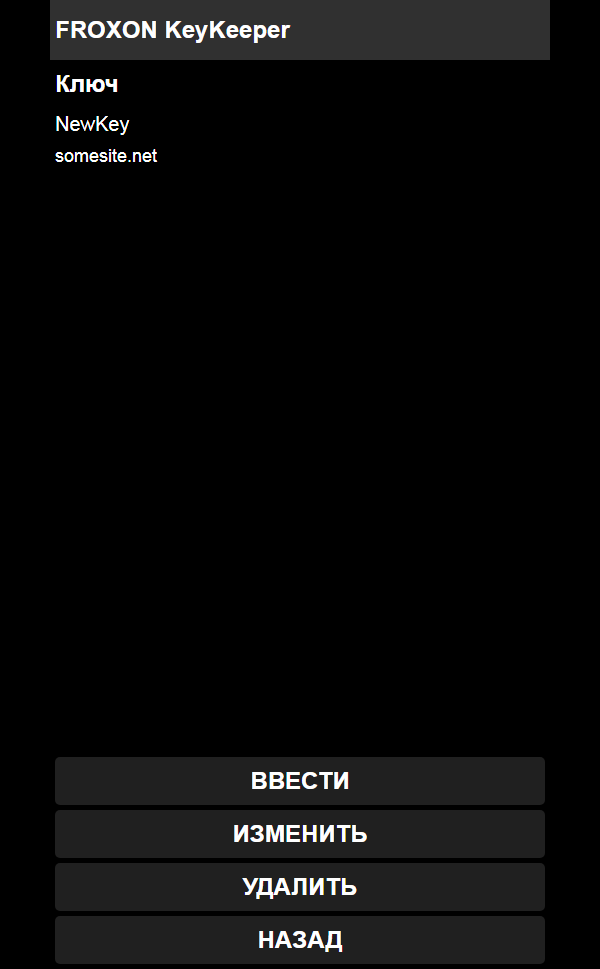
На главном экране веб-интерфейса выберите ключ из списка. Отроется карточка ключа, где отобразится информация и ссылка (если указана).
Кнопки в нижней части экрана:
- «ВВЕСТИ» — начать ввод ключа.
- «ИЗМЕНИТЬ» — перейти к редактированию ключа.
- «УДАЛИТЬ» — удалить ключ.
- «НАЗАД» — вернуться к списку ключей.
2. Переход к вводу
В карточке ключа нажмите кнопку «ВВЕСТИ».
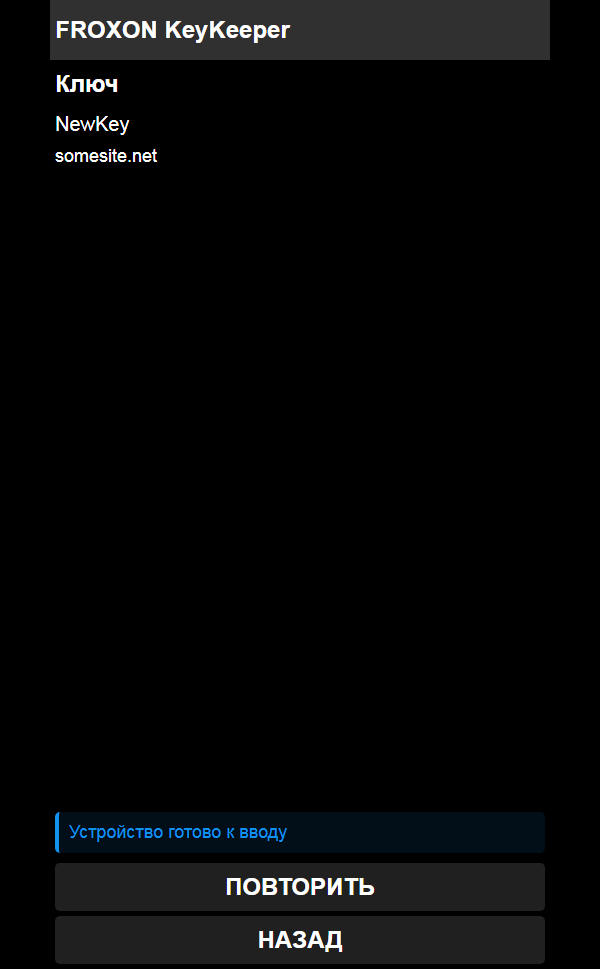
KeyKeeper перейдет в режим ввода и сообщит: «Устройство готово к вводу».
3. Подготовьте место для ввода
Если ключ содержит ссылку:
- Откройте новую вкладку браузера.
- Установите курсор в адресную строку.
- Нажмите джойстик — KeyKeeper введёт адрес.
- Нажмите Enter (или кнопку «Перейти» на смартфоне).
- Вы попадёте на нужный сайт.
- Установите курсор в поле логина.
Если ключ предназначен для приложения:
- Откройте нужное приложение на устройстве.
- Перейдите к экрану входа (где находятся поля логина и пароля).
- Установите курсор в поле логина.
⚠️ Важно: KeyKeeper не переключает раскладку клавиатуры. Перед вводом убедитесь, что выбрана правильная раскладка (обычно английская).
Ограничение по символам
KeyKeeper гарантированно корректно вводит только латинские буквы, цифры и спецсимволы. Поля ключа, которые участвуют в вводе (логин, пароль, ссылка), должны содержать только эти символы. Кириллица и другие национальные символы могут вводиться некорректно.
Поле «Информация» (название ключа) может содержать любые символы, так как оно не участвует в вводе на сайтах и в приложениях.
Поле «TOTP-ключ» должно содержать только буквы A–Z и цифры 2–7 (кодировка Base32). Пробелы игнорируются.
⌨️ Важно для ПК: Перед каждым нажатием джойстика убедитесь, что на компьютере выбрана английская раскладка клавиатуры. KeyKeeper не переключает раскладку автоматически.
4. Ввод логина, пароля и TOTP-кода
После подготовки места для ввода:
- Введите логин: нажмите джойстик — KeyKeeper введёт логин и автоматически переключится на следующее поле (светодиод изменит цвет).
- Переключитесь на поле пароля (вручную, мышкой или клавишей Tab).
- Введите пароль: нажмите джойстик — KeyKeeper введёт пароль.
- Если у ключа есть TOTP-ключ: устройство автоматически переключится на ввод TOTP-кода. Установите курсор в поле для кода и нажмите джойстик — KeyKeeper вычислит актуальный 6-значный код и введёт его.
📌 Пример:
- Открыли новую вкладку, курсор в адресной строке → нажали джойстик (ввелась ссылка, сайт открылся).
- Курсор в поле логина → нажали джойстик (ввёлся логин).
- Курсор в поле пароля → нажали джойстик (ввёлся пароль).
- Курсор в поле для TOTP-кода → нажали джойстик (ввёлся 6-значный код).
Индикация светодиода при вводе
Режим ввода данных сопровождается двойным миганием светодиода. По цвету мигания можно определить, какое поле будет введено:
Фиолетовый
Ввод ссылки
Жёлтый
Ввод логина
Красный
Ввод пароля
Оранжевый
Ввод TOTP-кода
Выбор поля ввода
Сдвиг джойстика (в любом направлении) позволяет переключаться между полями или выйти из режима без ввода:
Нажатие на джойстик запускает ввод текущего поля.
Особенность TOTP: Если вы ввели TOTP-код до пароля, устройство автоматически вернётся к вводу пароля после этого.
5. Завершение ввода
После ввода последнего поля
После того как пароль будет введён (или после TOTP-кода, если указан TOTP-ключ), KeyKeeper автоматически выходит из режима ввода. Светодиод переключается на медленное мигание (зелёным или синим, в зависимости от режима подключения Wi-Fi).
Автоматический выход
Если в течение нескольких секунд не производить никаких действий (не нажимать и не сдвигать джойстик), KeyKeeper автоматически выйдет из режима ввода и вернётся к медленному миганию.
📌 После завершения: В браузере вы можете нажать «ПОВТОРИТЬ», чтобы снова войти в режим ввода того же ключа, или «НАЗАД» для возврата к списку ключей.
📍 Где происходит ввод
Устройство для ввода — то, к которому KeyKeeper подключён по USB (ПК, ноутбук, смартфон). Именно на нём будут появляться вводимые логины, пароли и TOTP-коды.
Устройство для управления — любое устройство, на котором открыт веб-интерфейс KeyKeeper. Вы можете выбрать ключ и нажать «ВВЕСТИ» на смартфоне, а данные будут вводиться на подключённом по USB ПК.
Пример: Вы можете открыть веб-интерфейс на смартфоне, а данные будут вводиться на подключённом по USB ПК.
📌 Особые случаи
Если у ключа нет ссылки:
Пропустите шаг с адресной строкой. Сразу после нажатия «ВВЕСТИ» KeyKeeper будет готов вводить логин (жёлтое мигание).
Если нужно ввести только логин или только пароль:
С помощью джойстика можно переключиться на нужное поле (сдвиг джойстика перебирает поля). Затем нажмите для ввода.
Если сайт сначала просит TOTP-код, а затем пароль:
- Сдвиньте джойстик, чтобы пропустить пароль.
- Нажмите джойстик для ввода TOTP-кода.
- После ввода TOTP-кода KeyKeeper вернётся к вводу пароля.
- Нажмите джойстик для ввода пароля.
Если вы ошиблись и хотите повторить ввод:
На странице подтверждения нажмите кнопку «ПОВТОРИТЬ» — устройство снова перейдёт в режим ожидания ввода того же ключа.
Частые вопросы
❓ Что делать, если после ввода ссылки сайт не открылся?
KeyKeeper только вводит адрес, но не нажимает Enter. После того как ссылка будет введена, вам нужно самостоятельно нажать Enter (или кнопку «Перейти» на смартфоне), чтобы перейти на сайт. Если сайт не открылся, возможно, курсор не был в адресной строке браузера. Убедитесь, что перед вводом ссылки фокус находится именно в адресной строке.
❓ Нужно ли переключать раскладку клавиатуры?
Да, обязательно. KeyKeeper не переключает раскладку автоматически. Перед каждым нажатием джойстика убедитесь, что на устройстве выбрана английская раскладка (если ваши логин, пароль или ссылка содержат латинские символы). На смартфонах обычно используется единая раскладка для латиницы, на ПК нужно переключать вручную.
❓ Можно ли использовать кириллицу в полях ключа?
В полях, которые участвуют в вводе (логин, пароль, ссылка), использовать кириллицу не рекомендуется. KeyKeeper корректно вводит латинские буквы, цифры и спецсимволы. Кириллица может вводиться некорректно. Поле «Информация» (название ключа) может содержать любые символы, так как оно не участвует в вводе на сайтах и в приложениях данным способом.
❓ Как работает TOTP в KeyKeeper?
Если вы добавили TOTP-ключ при создании или редактировании ключа, после ввода пароля устройство автоматически переключится в режим ввода TOTP-кода. При нажатии джойстика KeyKeeper вычислит актуальный 6-значный код на основе текущего времени и введёт его на сайте. Код меняется каждые 30 секунд, но устройство всегда вводит актуальное значение.
❓ Как KeyKeeper узнаёт точное время для TOTP?
Для корректной работы TOTP KeyKeeper должен знать точное время. Синхронизация происходит автоматически: время передаётся с вашего компьютера или смартфона при нажатии кнопки «ВВЕСТИ».
❓ Можно ли вводить данные, не открывая браузер KeyKeeper?
Да, для этого есть способ ввода без веб-интерфейса с помощью джойстика.
E-mail: info@froxon.ru